
Manual / Chapter 1
アカウント登録・ログイン
Starrydata2 のデータベースを閲覧・検索するにはサインインが必須です。 初めての方はまず Signup でアカウントを作成し、登録メールに届く認証コードで 2 段階認証を完了してください。
1.1 トップページ
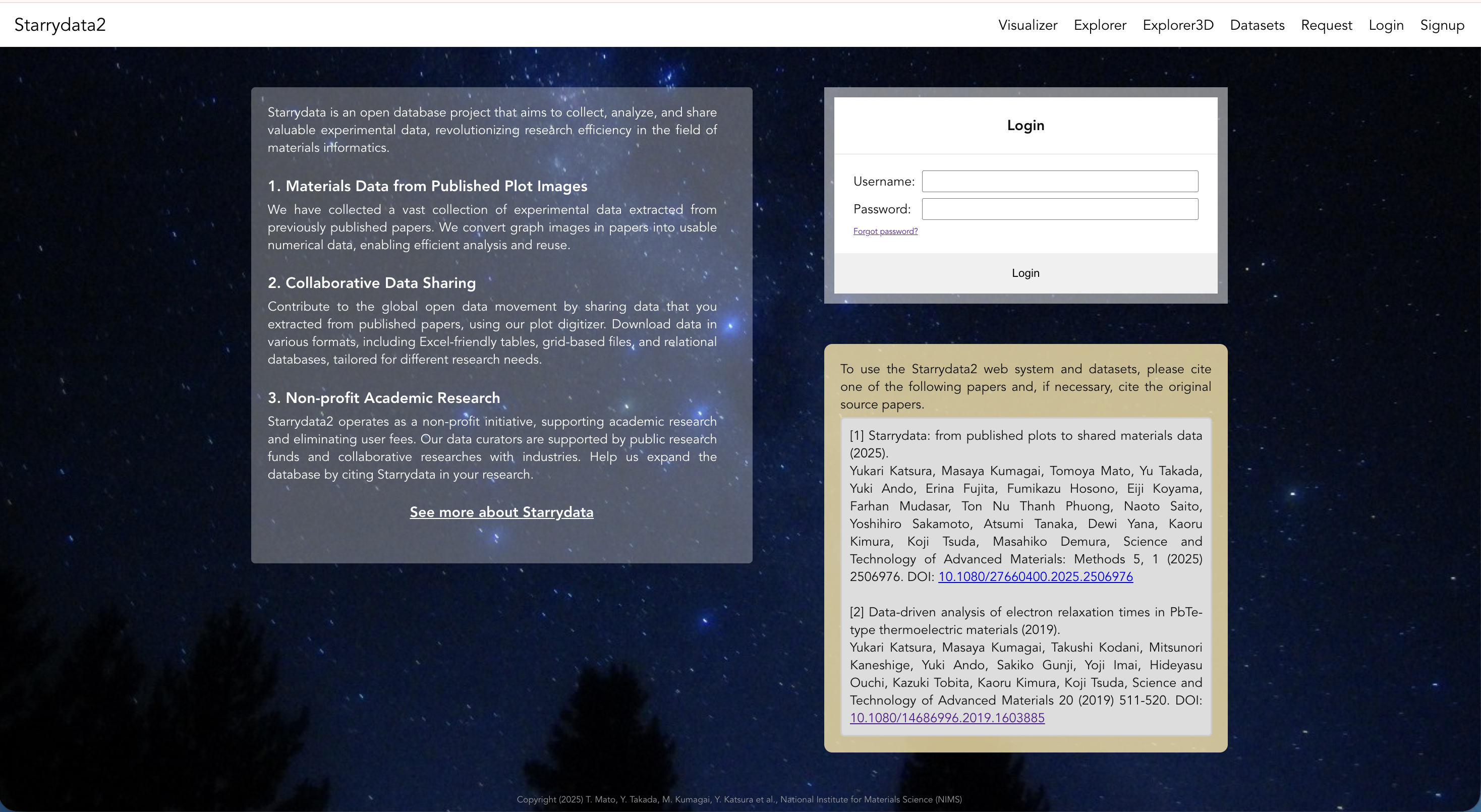
右上のグローバルナビには Visualizer / Explorer / Explorer3D / Datasets / Request / Login / Signup の各メニューがあります。ログイン後は Login/Signup が Databases / Library / Settings / Logout に置き換わります。
1.2 Signup(アカウント作成)
- 右上の「Signup」をクリック。
- 登録フォームで Username、Email、Password を入力します。
- Username はあなたが登録・編集したデータセットに表示されるため、他のユーザーから識別可能な名前(実名 or 研究者 ID)を推奨。
- Email はサインアップ確定と毎回のログイン時の認証コード送信先として必須。確実に受信できるアドレスを登録してください。
- 「Sign up」を押すと、登録 Email 宛に確認コードが送信されます。
- 届いたコードを入力して登録完了。完了と同時にログイン状態になります。
注意: 登録 Email はログインのたびに 2 段階認証コードを受け取る場所です。
個人の Gmail など長期的に利用可能なアドレスを推奨します。所属組織のアドレスを使う場合、退職・異動でアクセスできなくなると 2 段階認証を通過できず、アカウント回復に管理者対応が必要になります。
1.3 Login(2 段階認証)
ログインは ① Username / Password 入力 → ② メール認証コード入力の 2 ステップです。
- 右上の「Login」をクリックすると、トップに Login ダイアログが表示されます(図 1-1 右)。Username と Password を入力し「Login」を押す。
- 登録 Email 宛に Starrydata2 から6 桁の認証コードが送信されます。
- 「Two-Factor Authentication」画面で、届いた 6 桁コードを入力し「Verify」をクリック(図 1-2)。
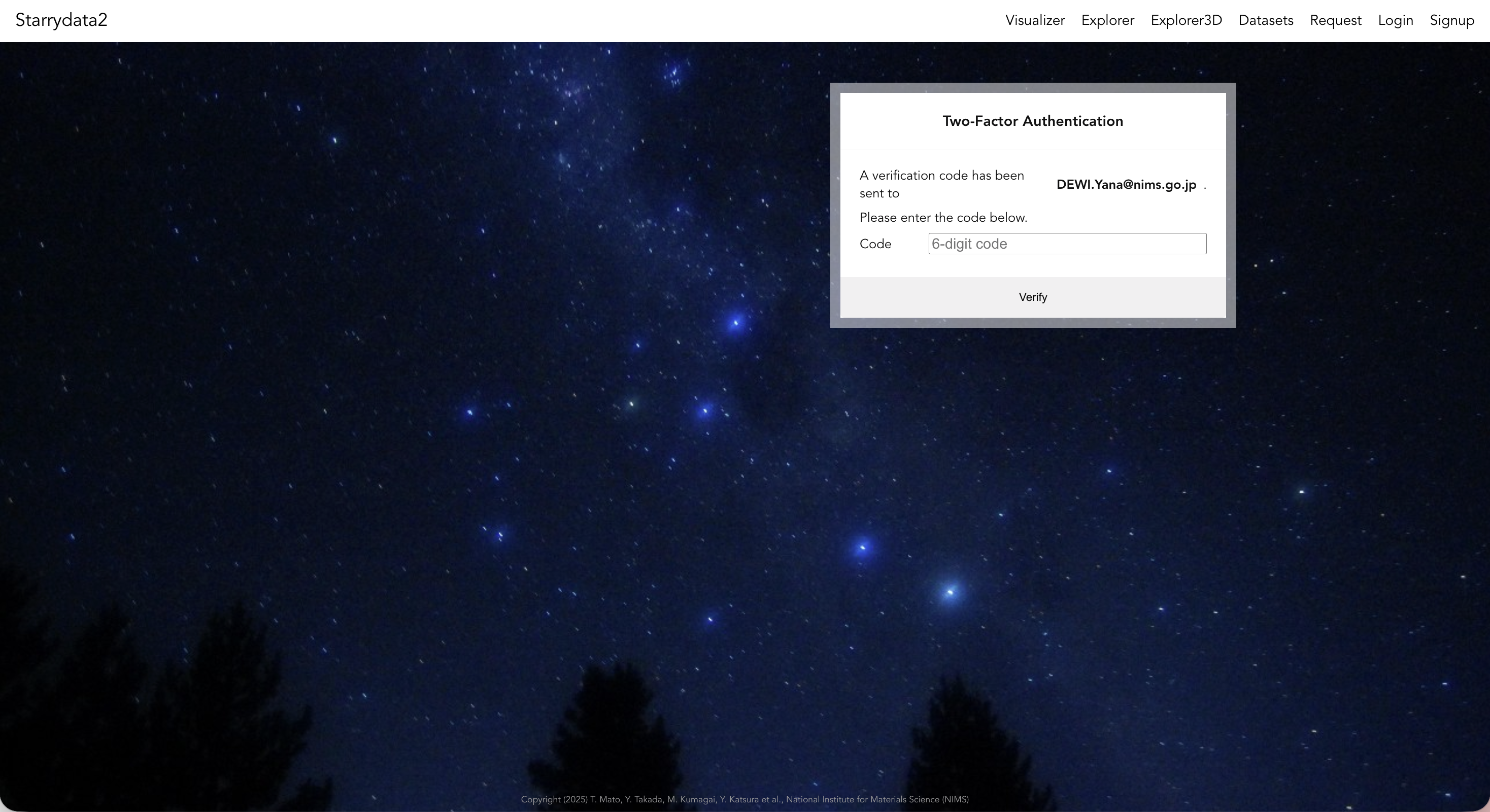
- 認証に成功するとデータベース一覧ページ(→ Chapter 2)に遷移し、右上に Logout / Settings / Library / Databases メニューが表示されます。
- 共用 PC で作業した場合は、終了時に必ず「Logout」をクリックしてください。
認証コードの有効期限: コードには短い有効期限があります。期限切れの場合は、もう一度 Login をやり直すと新しいコードが送信されます。同じセッション内で複数回コードを発行した場合は、最後に届いたコードのみ有効です。
1.4 認証コードが届かないとき
- 迷惑メールフォルダを確認する(Starrydata2 / NIMS 由来のメールがフィルタされていないか)。
- メールアドレスのタイプミスがないか、Signup 時に登録したアドレスと一致しているか確認する。
- 所属機関のメールサーバが外部メールを遮断していないか確認する。
- それでも届かない場合は、Contact ページから Username を明記の上、管理者に問い合わせてください。
1.5 パスワードを忘れた場合
パスワードの再発行は Starrydata2 管理者への問い合わせが必要です。Username と登録 Email を明記の上、Contact ページのフォームから連絡してください。復元できない場合は、新しいユーザー名で再登録することも可能ですが、過去の curation 履歴は旧アカウントに紐付いたまま残ります。
1.6 マイリスト(My Lists)の使い方
ログイン後、各データベースの論文一覧ページの左サイドバーに「My Lists」セクションが現れます(→ Chapter 2)。ここで個人の論文リストを作成し、対象論文をグループ化して管理できます。
- 「+ New list」でリストを新規作成(例:
2026_BiTe_review)。 - 論文を検索し、リスト名をクリックして対象論文を追加。
- DOI を貼り付けて一括追加することも可能(→ Chapter 3.2)。
次のステップ
- データを見るだけでよい方 → Chapter 2: 検索・閲覧
- データを登録したい方 → Chapter 3: データ登録
- データを大量に取り込みたい方 → Chapter 4: ダウンロード・API