
Manual / Chapter 3
データ登録(Curation)
論文中のグラフから StarryDigitizer でカーブを抽出し、 組成・作製プロセスを付与して登録する流れを解説します。 ログイン済みユーザーなら誰でも参加できます。
3.1 登録のフロー全体像
登録は以下の 6 ステップで進めます。
- 論文を Database / My List に追加(個別 or DOI 一括)
- 論文カードの「Data」をクリックして Data ページを開く
- 「Edit」をオンにして Figure name と Caption を入力
- StarryDigitizer に元プロットの画像を読み込んで軸を校正
- サンプル数だけ Dataset を作って点を抽出 → COPY TO CLIPBOARD
- XY-value に貼り付け、Sample 情報・物性・単位を入力して Save
3.2 論文の追加
個別追加
- My List を選び、「+ Add paper」または DOI 入力欄を使う。
- DOI を入力すると CrossRef から書誌情報(タイトル・著者・誌名・巻号・年・ページ)を自動取得。
- 同時に SID(Starrydata ID)がその論文に一意に付与される。以降は SID で参照できる。
- 誤りがあれば論文カードの「Bibliographic information」から手動修正。
DOI 一括追加
- 左サイドバー下部の「Add papers from DOIs」テキストボックスに、DOI を 1 行 1 件で貼り付け(Excel の列をそのままペースト可)。
- 「Add Papers」をクリック。既存 DOI は My List に追加されるだけ、新規 DOI は CrossRef から書誌取得 + 新規登録 + 新しい SID 付与が行われます。
SID と sample_id の違い: SID は 論文 ごとの一意 ID(DOI を Add した時点で 1 件付く)。一方、
sample_id は試料ごとの ID で、1 論文の中に多数発生します。検索フィールドの「SID」は前者を指します。
3.3 Data ページを開く
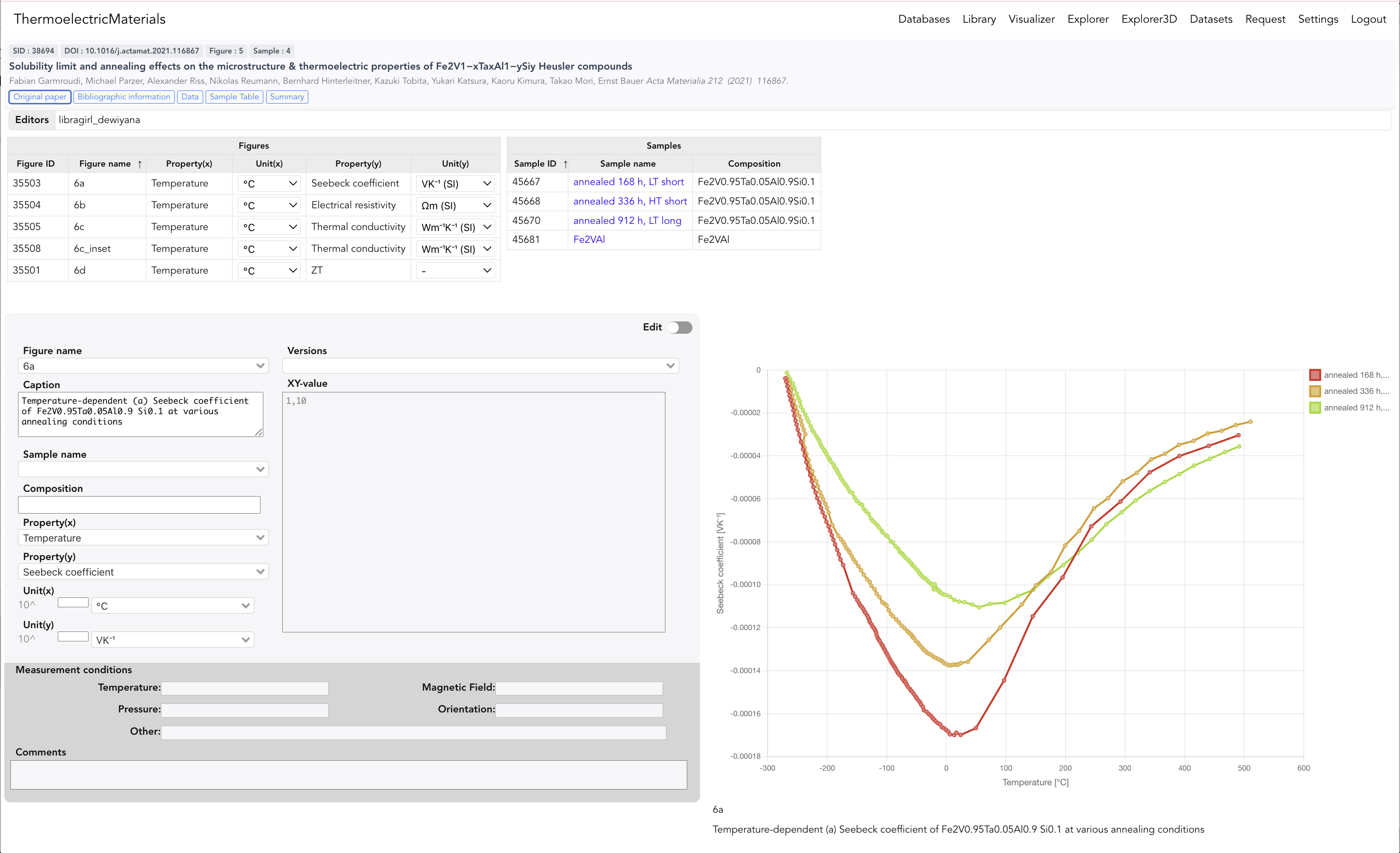
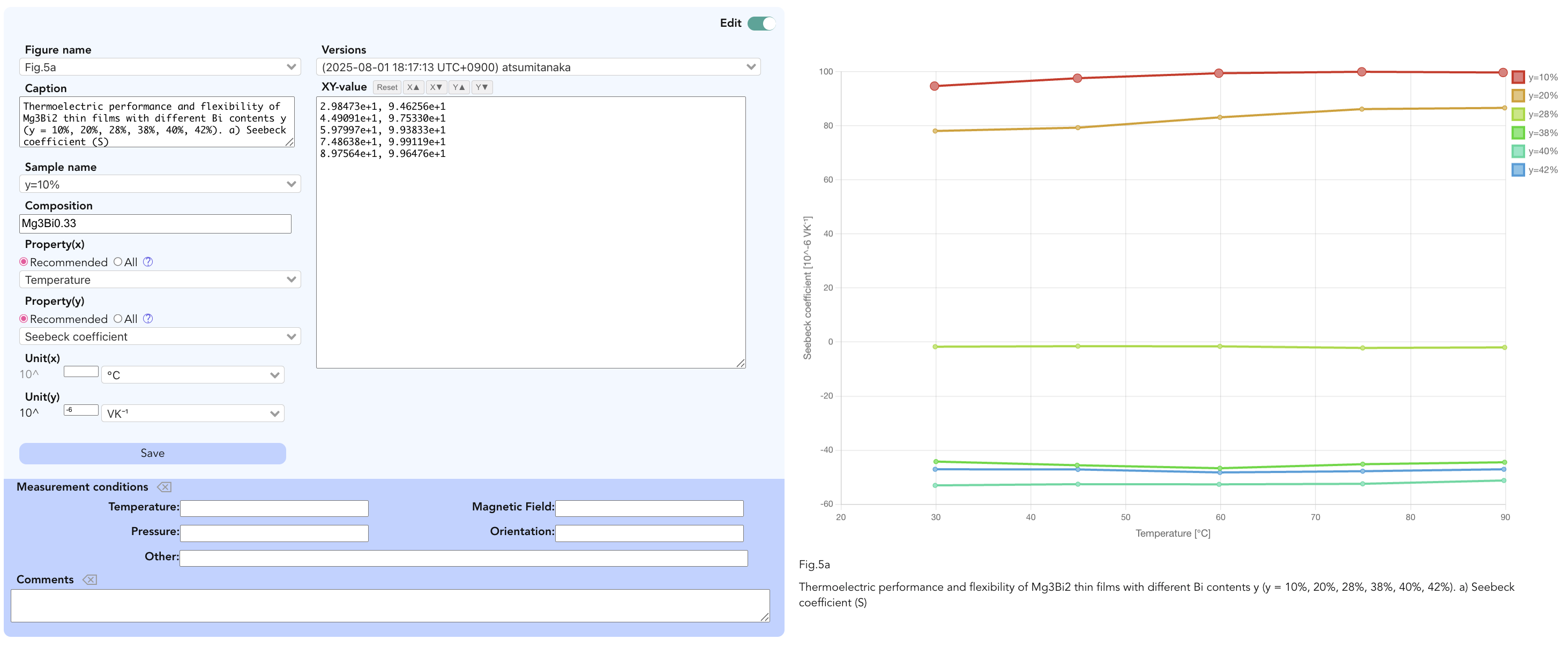
論文カードの「Data」リンクをクリックすると Data ページが開きます。Data ページの構成は以下のとおりです(図 3-1)。
- ヘッダ: 論文タイトル、SID、DOI、Figures 数、Samples 数、Original paper / Bibliographic information / Data / Sample Table / Summary など
- Editors: この論文を編集した Curator の Username 一覧
- Figures テーブル: Figure ID / Figure name / Property(x), (y) / Unit(x), (y)
- Samples テーブル: Sample ID / Sample name / Composition
- 編集フォーム(左下): Figure name / Caption / Sample name / Composition / Property(x), (y) / Unit(x), (y) / Measurement conditions / Comments / Save ボタン
- XY-value(中央): 抽出した数値を貼り付けるエリア
- 可視化プロット(右): 登録済み or 入力中のデータを Plotly で表示
3.4 Edit モードと Figure / Sample の作成
右上の「Edit」トグルを ON にすると、フォーム背景が青に変わり編集可能になります。
- Figure name: 論文と同じ表記(例
Fig 5a、4(a)、S3)を入力し Enter で確定。以降このフィールドは変更できません。 - Caption: 図の説明(論文 Figure caption)をコピー貼り付け。
- 使えない文字:
<>"'&の 5 つ。 - 特殊文字
Ωやµはそのまま登録不可 → アルファベット表記(ommega、muなど)に置き換える。
- 使えない文字:
- Sample name: プロットの凡例と一致する名称(例
y=10%、1h BM-SPS)を入力し Enter で確定。 - Composition: 化学組成式(例
Mg3Bi0.33、Bi2Te2.85Se0.15)。 - Property(x), Property(y): ドロップダウンから物性を選択。Recommended(領域標準)と All(全候補)をラジオで切替。
- Unit(x), Unit(y): 単位を SI ベース+接頭辞・指数(例
10^0×°C、10^0×VK^-1)で指定。
注意: Property / Unit は領域別 Project(ThermoelectricMaterials など)のテンプレートに従うのが安全です。GeneralDB では候補が広く出るため、解析のしやすさを考えると領域別 DB での登録を推奨します。
3.5 StarryDigitizer による曲線抽出
Data ページの右側パネル(または論文ページの専用タブ)から StarryDigitizer を起動します。タブには WebPlotDigitizer と StarryDigitizer の 2 つがあり、本マニュアルでは新しい StarryDigitizer の手順を扱います。
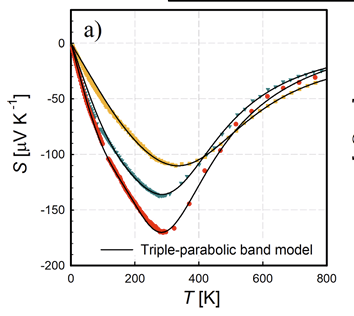
cmd+shift+4 / Win: win+shift+s)。
本章のデモに使用した論文:
F. Garmroudi, M. Parzer, A. Riss, N. Reumann, B. Hinterleitner, K. Tobita, Y. Katsura, K. Kimura, T. Mori, E. Bauer, Solubility limit and annealing effects on the microstructure & thermoelectric properties of Fe2V1−xTaxAl1−ySiy Heusler compounds, Acta Materialia 212 (2021) 116867. DOI: 10.1016/j.actamat.2021.116867
F. Garmroudi, M. Parzer, A. Riss, N. Reumann, B. Hinterleitner, K. Tobita, Y. Katsura, K. Kimura, T. Mori, E. Bauer, Solubility limit and annealing effects on the microstructure & thermoelectric properties of Fe2V1−xTaxAl1−ySiy Heusler compounds, Acta Materialia 212 (2021) 116867. DOI: 10.1016/j.actamat.2021.116867
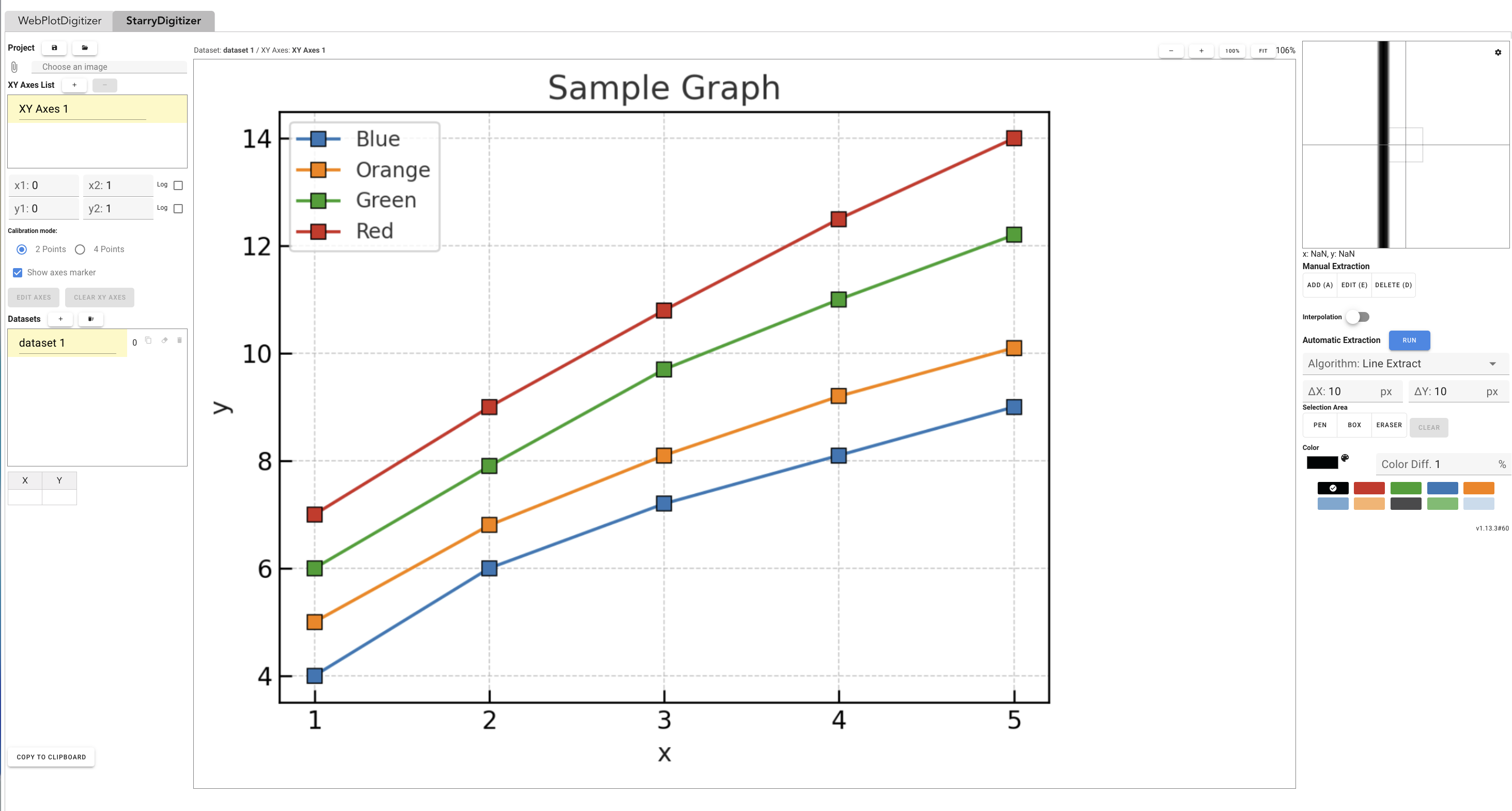
XY Axes 1 が自動作成される。3.5.1 軸の校正(Set Axes)
- 左サイドバーの x1 / x2 / y1 / y2 入力欄に、プロット上の既知 2 点ずつの座標値を入力(例:
x1=30,x2=90,y1=-60,y2=120)。 - 対数軸の場合は Log チェックを ON。
- Calibration mode で 2 Points / 4 Points を選び、Show axis marker を ON にしておくと位置確認しやすい。
- プロット上で対応する位置をクリックし、「SET AXES」を押して校正完了。やり直したい場合は「CLEAR XY AXES」。
3.5.2 Dataset の作成
- 左サイドバーの Datasets セクションで「+」を押して、サンプル数だけ Dataset を追加(例: 6 試料なら dataset 1〜6)。
- 各 Dataset を選択した状態で、右側 Color パレットから対応する系列の色を選ぶ(凡例の色と一致させる)。
3.5.3 データ点の抽出
右側パネルの Automatic Extraction セクションで自動抽出するのが基本です。
- Algorithm:
Line Extract(線図用)またはAveraging Window(散布図用)を選ぶ。 - ΔX / ΔY: 抽出間隔(px)を指定。点が密な場合は値を小さく、疎な場合は大きく。
- Selection Area の
PEN/BOXで抽出範囲を絞り、「RUN」を押すと点が自動検出される。 - 不要な点は
ERASER、全消しはCLEAR。Manual Extraction のADD (A)/EDIT (E)/DELETE (D)で個別に追加・修正も可能。 - 抽出した点は左下の X / Y テーブルに即時反映される。
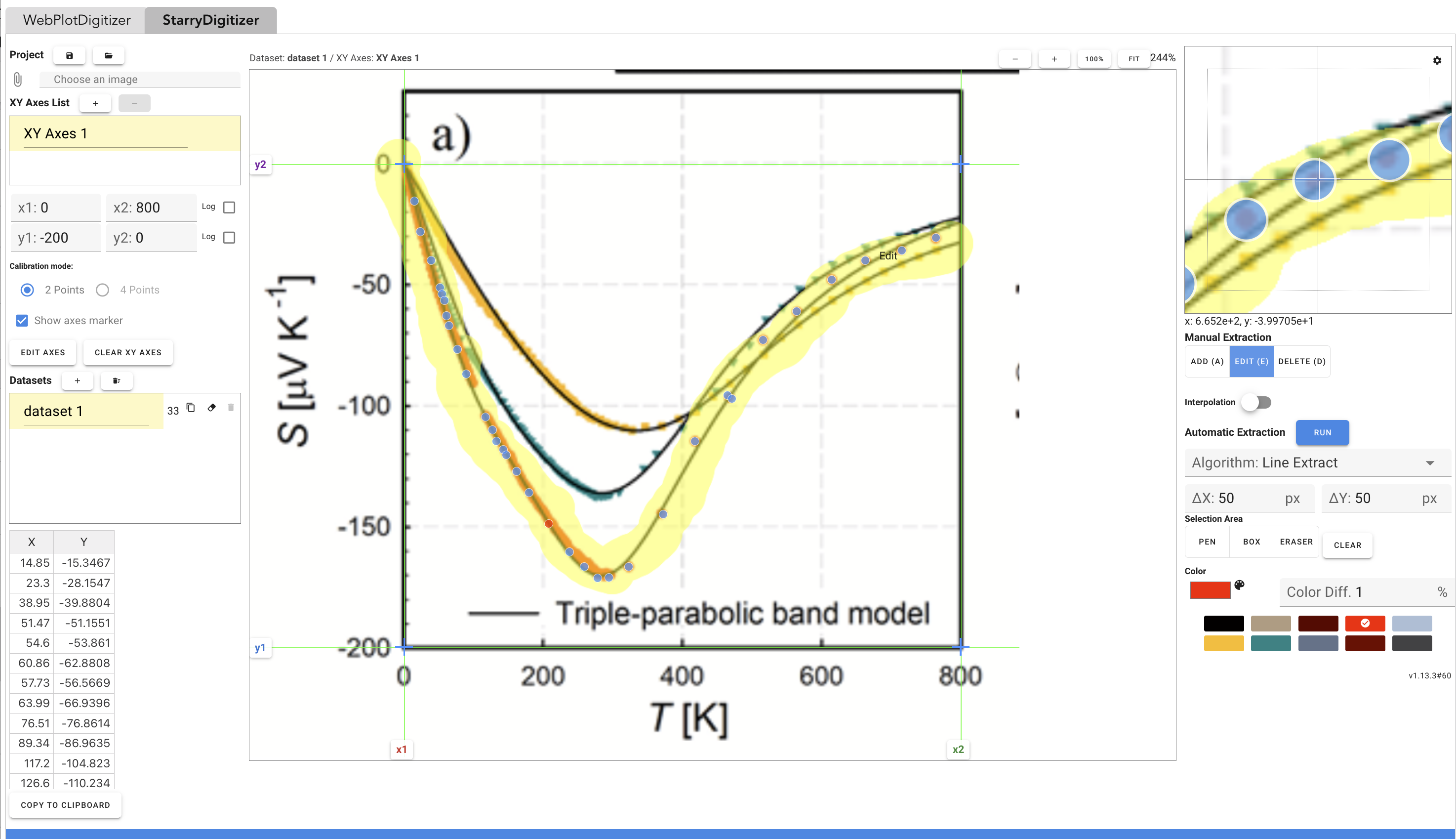
3.5.4 クリップボードへコピー
左下の「COPY TO CLIPBOARD」ボタンで、選択中 Dataset の (X, Y) ペアをタブ区切りでクリップボードにコピーします。
3.6 XY-value への貼り付けと Save
- Data ページに戻り、対象の Sample 行で Edit モードを ON。
- 中央の XY-value エリアにフォーカスし、
Ctrl/Cmd + Vで貼り付け。右側のプロットに即座に反映され、元論文の図と比較できます。 - すべての必須フィールド(Figure name / Sample name / Composition / Property / Unit)が埋まっていることを確認。
- 「Save」を押して登録完了。Figures / Samples テーブルに新しい行が追加されます。
SI 単位への自動換算: Save 時にすべての値が SI 単位(K, V/K など)に自動変換されます。直後に一時的に表示スケールが乱れて見えることがありますが、ページを再読み込みすれば正しいスケールで表示されます。
3.7 既存データの編集
他のユーザーが登録したデータも、誤りがあれば誰でも編集・修正できます。これは Starrydata2 の協調的データキュレーションの核心です。
- 編集したい Sample 行をクリックして編集フォームに読み込む。
- 右上の Edit トグルを ON にして変更(XY-value のやり直し、組成式の修正、不正な点の削除など)。
- 「Save」で確定。Editors テーブルにあなたの Username が追記されます。
3.8 登録時のベストプラクティス
- Figure name は論文の表記に厳密に従う(例
Fig 5a、4(a)、S3)。 - Sample name は論文中の凡例そのまま使う(例
y=10%、1h BM-SPS)。後で組成式から復元できなくなる事故を防げる。 - 同じ図でも x 軸の物理量が違うカーブ(温度依存性とキャリア濃度依存性など)は別 Figure として登録。
- 使えない文字
< > " ' &とΩ µ等の特殊文字に注意(→ommega/mu)。 - 1 ヶ月以上アクティブに curation する場合は、Starrydata チームへ参加表明すると質問チャネルを案内されます(Contact から問い合わせ)。
次のステップ
- 登録したデータの確認 → Chapter 2: 検索・閲覧
- 登録済みデータを取り出して解析 → Chapter 4: ダウンロード・API
参考
- 公式チュートリアル: https://starrydata.org/tutorial/01.html(熱電材料を例にした完全手順)